當您將外部硬碟連接到Mac的USB端口時,它們也出現在“位置”下左側欄的 Finder 中,也有可能出現在桌面上。您很快就會看到它。但是,它偶爾會無法識別或不出現。就像Mac從未識別到它一樣。如果您不知道如何修復Mac系統無法讀取外接硬碟的故障,您可能無法訪問外接硬碟中的所有檔案。這有時很耽誤正事。
這篇文章將解決Mac無法讀取外接硬碟的原因、如何修復未顯示的外部硬碟以及如何從無法識別的外部硬碟救回找不到檔案。
Mac無法識別外置硬碟的可能原因
假設您遇到了Mac無法讀取外接硬碟的問題。最常見的原因是:
- 電纜連接有問題:電纜斷開、鬆動或損壞。
- 電源故障
- 您已選擇不在 Mac 桌面上顯示外部驅動器。
- 檔案格式不兼容或損壞
- USB端口故障或沒電
- 驅動軟體需要更新
- 外部硬碟可能發生物理損壞
- Mac系統暫時出現問題
如何修復Mac無法讀取外接硬碟
如果您按照以下的步驟操作,您將找出原因並解決阻止您的外部硬碟無法在Mac讀取和使用的問題。
方法 1:檢查連接到Mac和外部硬碟的電纜
如果將外部硬碟連接到Mac卻無法讀取,問題可能出在電纜上。要注意較舊的 Mac 版本可能需要 USB 電源線,它分為兩個USB 連接器,以便為外接磁碟機傳輸足夠的電力。
另外,您可以嘗試使用外接硬碟的備用電纜來檢查是否可以解決問題。也需嘗試連接到備用端口。此舉是為了判斷是USB接口故障還是外部硬碟電纜故障,如果是,更換即可。如果不是,請繼續嘗試修復方法2。
方法 2:嘗試另一台 Mac,然後嘗試一台Windows PC
下一步是嘗試將外接硬碟連接到另一台Mac和一台Windows PC。如果Mac和Windows系統都可以讀取外接硬碟,則代表外接硬碟正常,而是之前的Mac發生了問題。如果連接到Windows PC可以發現USB外接硬碟並讀取它,而第二個Mac系統卻仍舊無法讀取,請檢查是否是由於外接硬碟的檔案格式與Mac系統不兼容導致不能識別外接硬碟。如果都不能讀取,則判斷是外接硬碟故障,請聯繫檔案救援服務商幫助您找回檔案,或在保修期聯繫外接硬碟供應商修復外接硬碟。
方法 3:修改您的偏好設定
為防止“您已選擇不在 Mac 桌面上顯示外部存儲裝置”,請嘗試以下操作以確保您的 Mac 已設置為在桌面上顯示已安裝的磁碟機。
- 通過單擊 Mac 屏幕頂部菜單中的Finder。
- 選擇偏好設定>一般並確保外接磁碟有被選中。
正常情況下如果外接磁碟機前有一個勾號,外部硬碟連接到Mac即可出現。如果問題仍然存在,請繼續閱讀以找到更多解決方案。
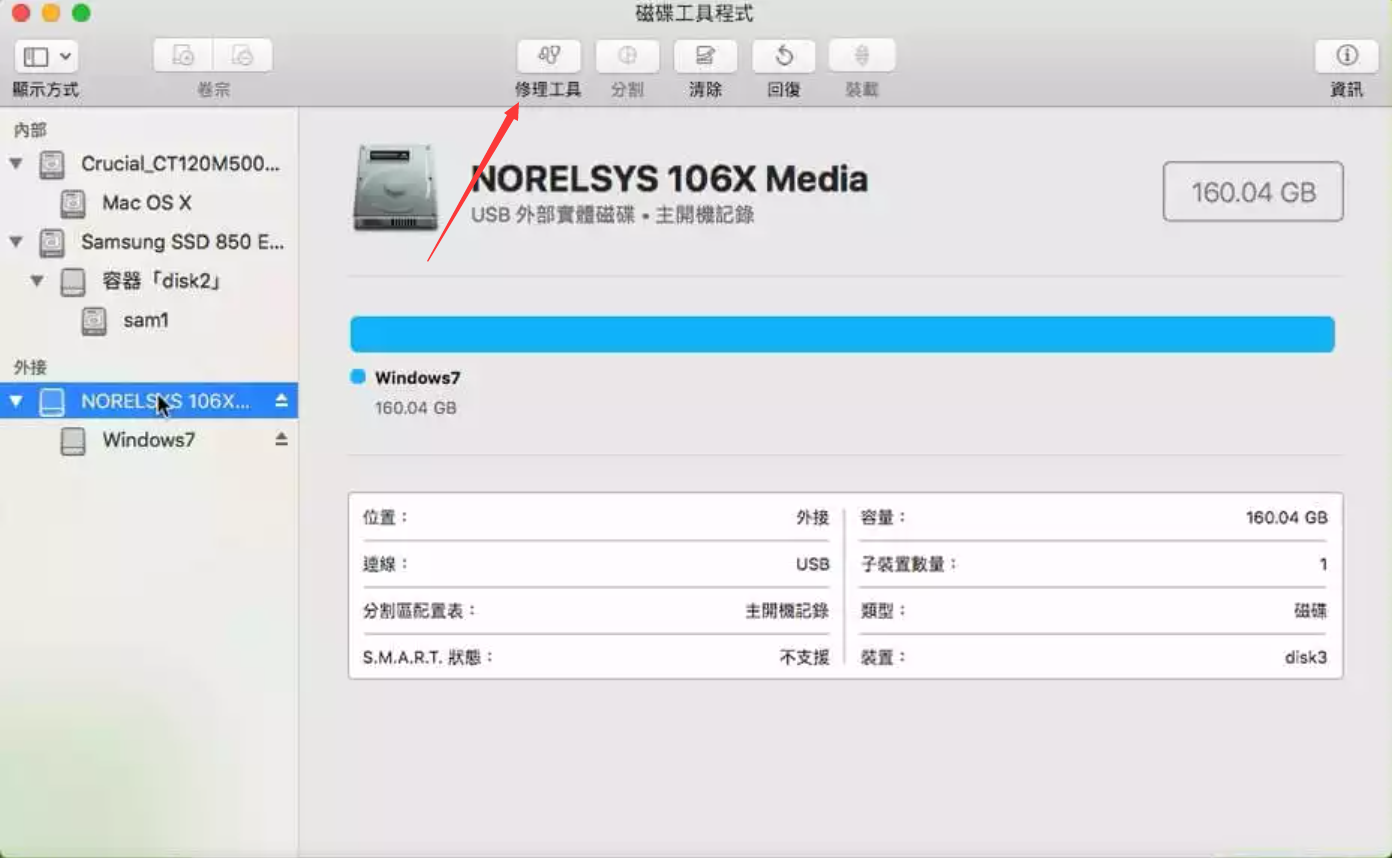
方法 4:使用磁碟工具訪問外接硬碟
如果外部硬碟在Mac無法讀取,可以使用Apple 的磁碟實用程式來修復故障。請執行以下操作:
-
- 通過打開Spotlight(cmd+空格鍵)並鍵入磁碟工具找到打開磁碟工具。
- 選擇頂部的急救,然後單擊執行。
-
-
- 急救:檢查光盤是否有錯誤,然後在必要時修復光盤
- 擦除:擦除驅動器上的所有可用數據。
- 恢復:允許您刪除硬盤驅動器數據並用其他地方的數據替換它。
-
-
- 如果在執行修理工具後 Mac 發現了您可以修復的錯誤,您可能會看到修復磁碟的選項。此時,請繼續進行修復。
方法 5:變更外接硬碟的格式
如果您的 Mac 仍然無法修復外接硬碟,您需要確保 Mac 和 PC 可以檢測到它的連接。如果磁碟機是使用Mac 無法讀取的檔案系統格式化的,請您使用 exFAT 或 FAT32 格式化它。
附:以下是有關檔案格式的一些小知識:
-
- Windows PC 使用 NTFS檔案格式。
- 在 Sierra 之前的 Mac電腦使用 HFS+檔案格式。
- 在 High Sierra 中,Apple推出了一個名為 Apple File System (APFS) 的新檔案系統。
- exFAT或較舊的FAT32是Window和Mac電腦都可以讀取的格式。
為確保您的驅動器可以被 Mac 和 PC 讀取,您需要使用exFAT或較舊的FAT32對其進行格式化。在格式化前,請備份和復原外接硬碟的所有需要的檔案和資料。以下是如何重新格式化您的驅動器,以便 Mac 或 PC 可以讀取它:
- 打開磁碟工具。
- 請選擇該磁碟機並單擊擦除。
- 在磁碟工具開始擦除磁碟之前,它會為您選擇一種格式。如果單擊格式化選項,則可以變更此設定。選擇你的格式,如果你想確保它與 PC 和 Mac 兼容,請選擇exFAT,否則,Mac OS Extended (Journaled) 可能是最好的選擇。
- 單擊擦除並等待您的 Mac 擦除然後重新格式化磁碟機。
注意:格式化將擦除當前磁碟機在其上的所有數據。因此,請確保在繼續之前將檔案妥善備份。您也可以將磁碟機接到 Windows PC,複製所有內容到Windows硬碟或其他磁碟機,然後格式化它到您所需的檔案格式。
方法 6:檢查系統資訊中的外部硬碟驅動程式
「系統資訊」將會顯示所有連接至Mac的外部裝置、軟體、硬體和網路等所有訊息的地方。因此,你可以先在該位置進行檢測。
步驟1:前往「應用程式」>「工具程式」>「系統資訊」。
步驟2:在左側欄位點選「USB」,然後查看外接硬碟的資訊。
步驟3:如果你可以看見相關資訊,Mac卻無法顯示外接硬碟,那它可能正在被macOS修復。你可以前往「活動監視器」,以檢查是否有「fsck_hfs」或「fsck_exfat」的活動。選擇該活動並點擊左上角的「停止」的打叉按鈕。此時,你應該就可以在Mac桌面看到外接硬碟了。
如果您想閱讀更多關於修復Mac系統無法讀取外接硬碟的相關資訊,請點擊貓噗知識+ 即刻救援。

請先 登入 以發表留言。